N.º 03Registro
Limpiezas y arreglos, anotados
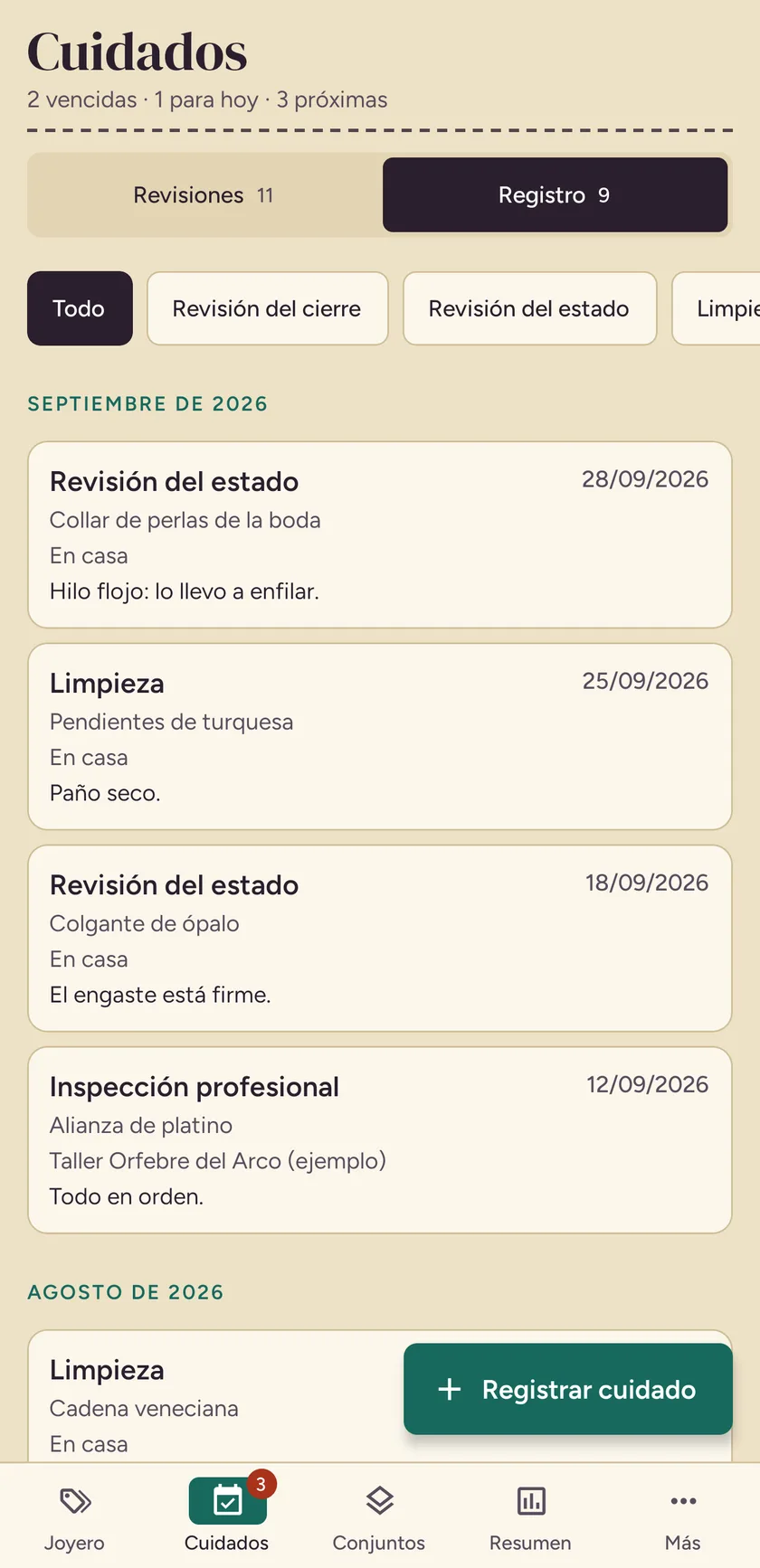
Anota cada limpieza, reparación, inspección profesional o revisión con su fecha, quién la hizo y una nota. Al anotar un cuidado, la revisión del mismo tipo se cuenta desde ese día.
Para AndroidCuaderno de joyas
Jewelry Care Calendar es un cuaderno para quien tiene joyas y quiere saber qué tiene, dónde lo guarda y qué cuidado le toca a cada pieza.
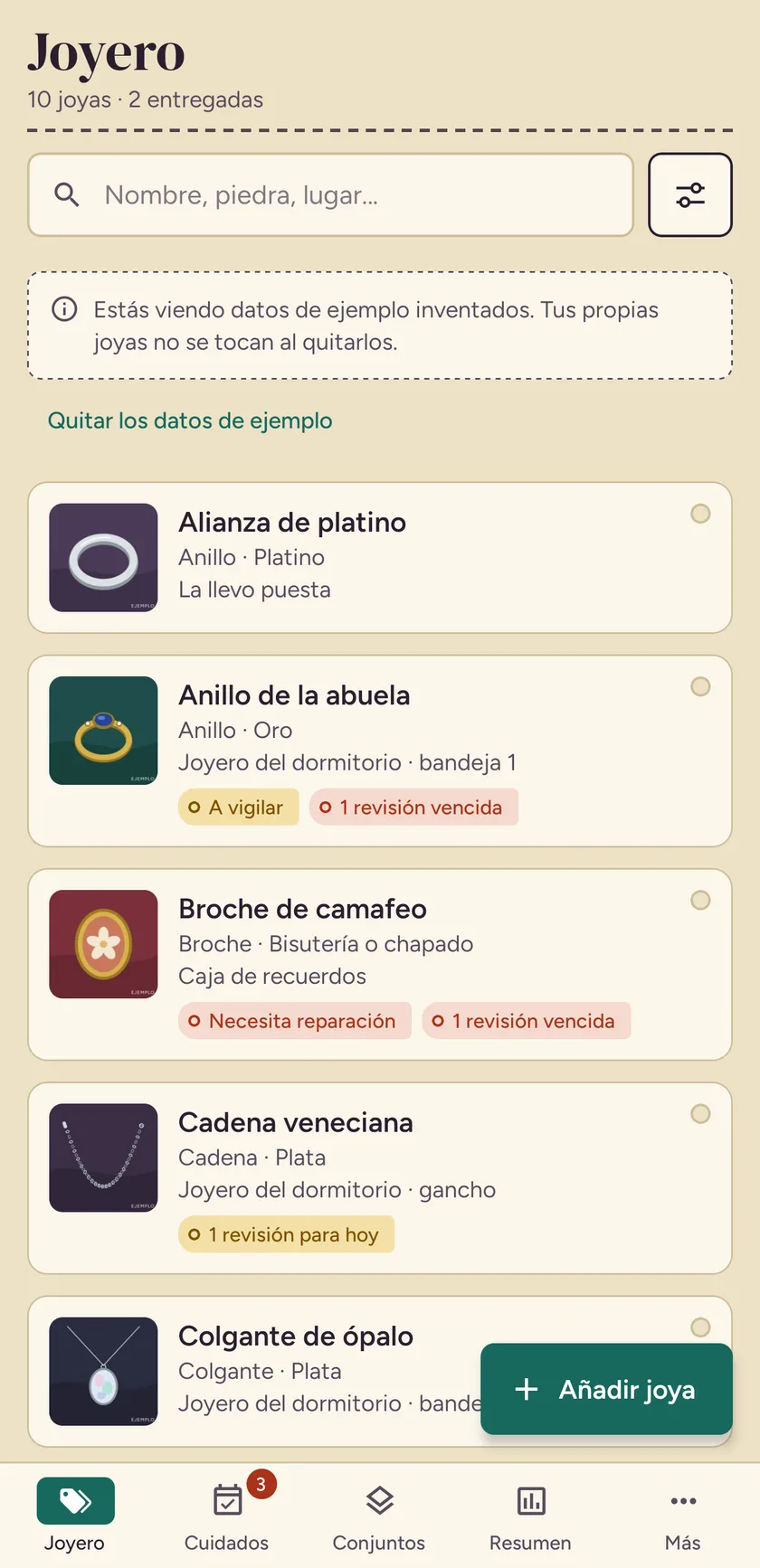
La captura muestra los datos de ejemplo que trae la aplicación: diez joyas inventadas.
N.º 01Joyero
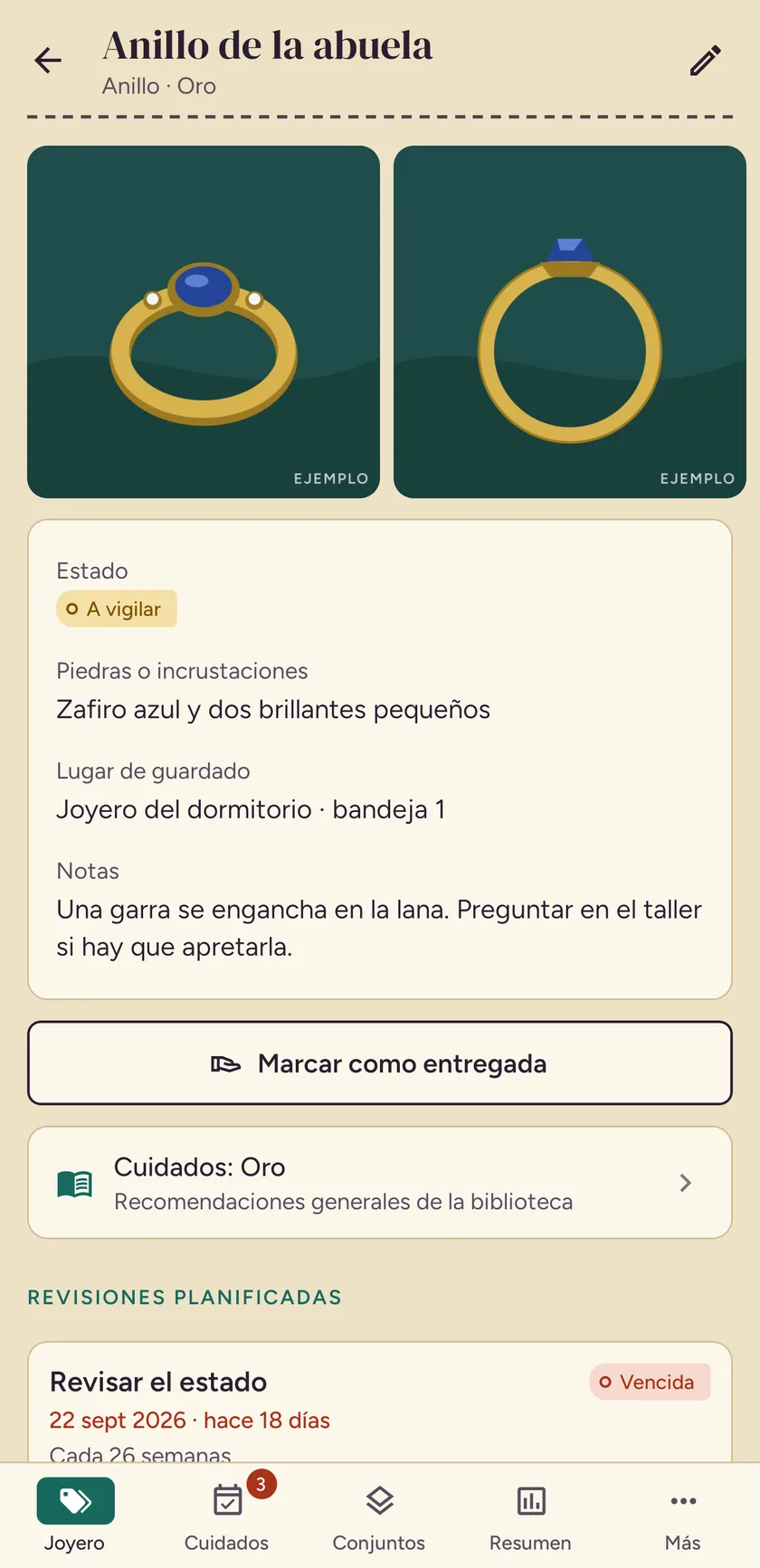
Apunta cada anillo, cadena, collar, pulsera, par de pendientes, colgante o broche. Solo el nombre es obligatorio; lo demás lo rellenas cuando quieras.
Lo que cabe en cada ficha
Busca por nombre, piedra o lugar y filtra por tipo, material, estado o lugar de guardado. La búsqueda no distingue mayúsculas ni acentos.
N.º 02Revisiones
Decide tú qué revisar y cada cuánto. Al abrir la aplicación, la pestaña Cuidados muestra lo vencido, lo que toca hoy y lo de los próximos 30 días.
Qué hay que hacer
Cuándo
Sin notificaciones. Las revisiones se muestran dentro de la aplicación, cuando la abres. La aplicación no envía avisos.
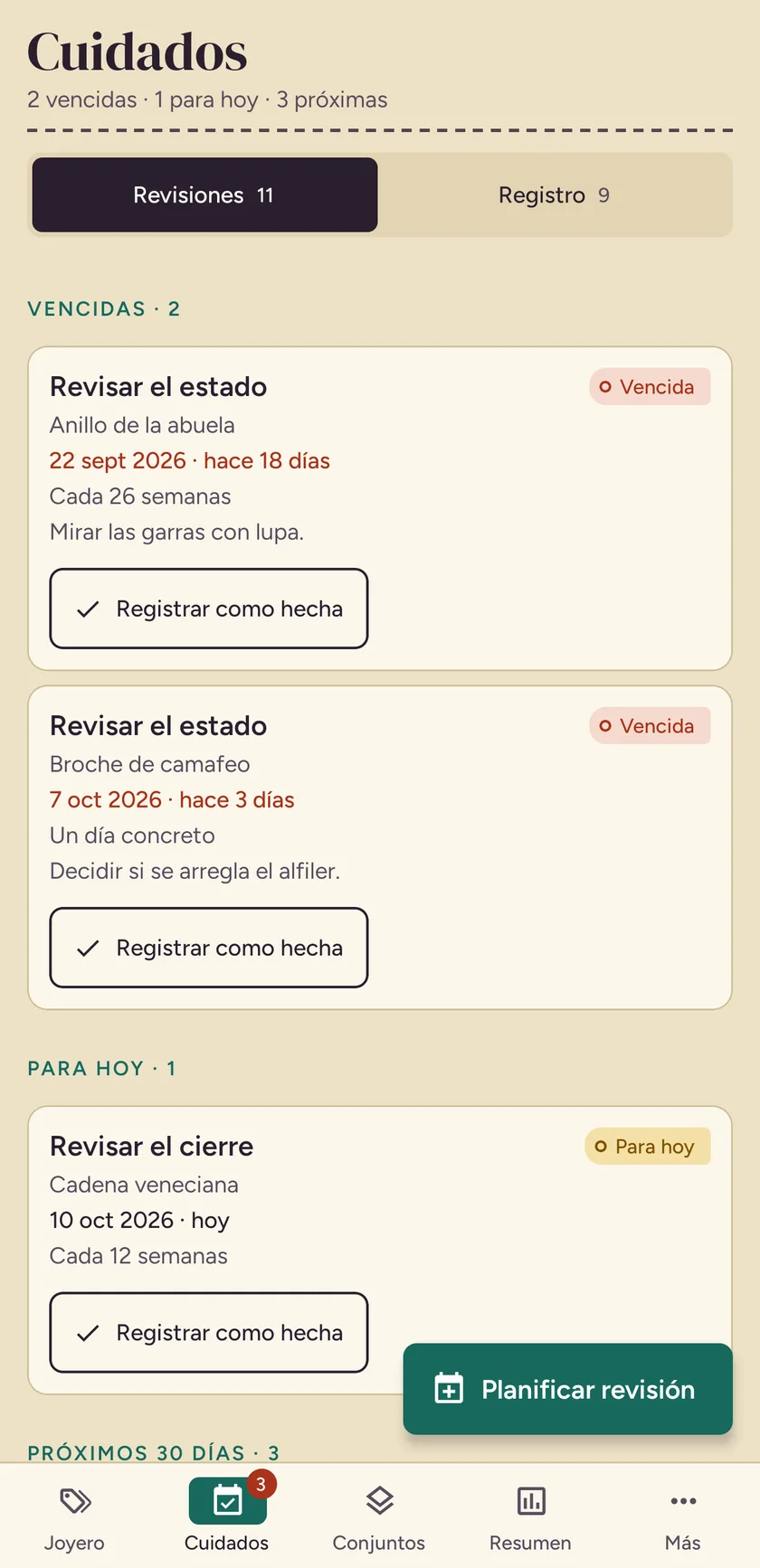
El número de la pestaña Cuidados suma las vencidas y las de hoy.
Las mismas reglas que la aplicación explica en Más › Cómo se calcula.
Indicas cada cuántas semanas o meses y un día desde el que contar. La fecha que toca es ese día más el intervalo. Si en el registro hay un cuidado del mismo tipo para la misma joya con fecha posterior, se cuenta desde el más reciente.
Las semanas son 7 días exactos. Los meses caen en el mismo día del mes; si ese mes es más corto, en su último día: del 31 de enero más un mes sale el 28 de febrero (el 29 en año bisiesto).
Tocan el día que indicas. Quedan como «Hecha» cuando anotas un cuidado del mismo tipo para esa joya con fecha igual o posterior al día en que planificaste la revisión (o cambiaste su fecha).
Sus revisiones pasan a «En pausa»: la fecha se sigue calculando y se muestra, pero no cuentan como vencidas, para hoy ni próximas. Al marcar la joya como devuelta vuelven al estado que les corresponda por su fecha; la fecha no se desplaza.
N.º 03Registro
Anota cada limpieza, reparación, inspección profesional o revisión con su fecha, quién la hizo y una nota. Al anotar un cuidado, la revisión del mismo tipo se cuenta desde ese día.
N.º 04Entregadas
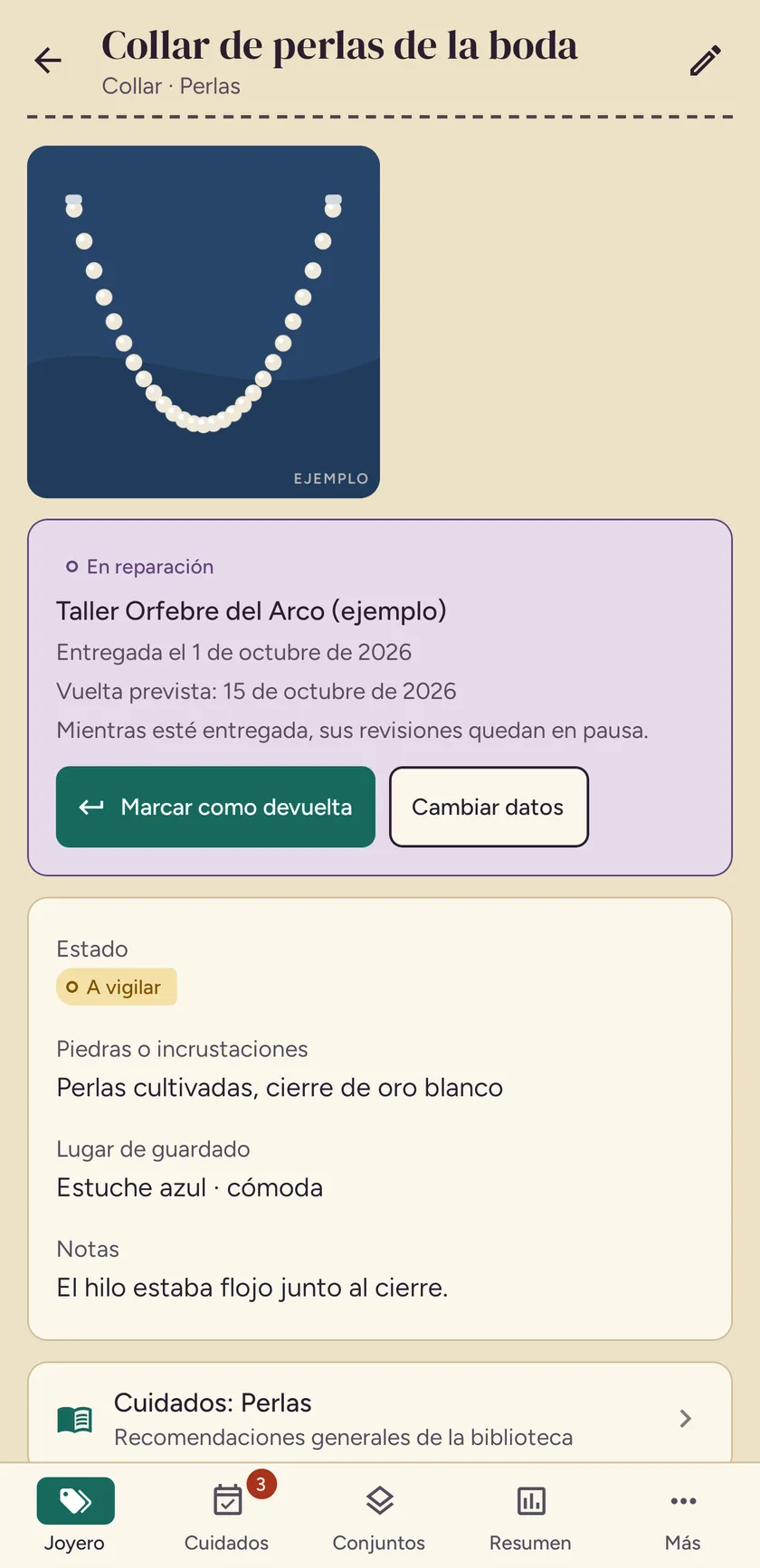
Marca las piezas que has dejado en un taller o que guardas temporalmente fuera de casa: a quién, desde cuándo y cuándo esperas recogerlas. Siguen en el joyero con su marca y sus revisiones quedan en pausa hasta que vuelven.
N.º 05Conjuntos
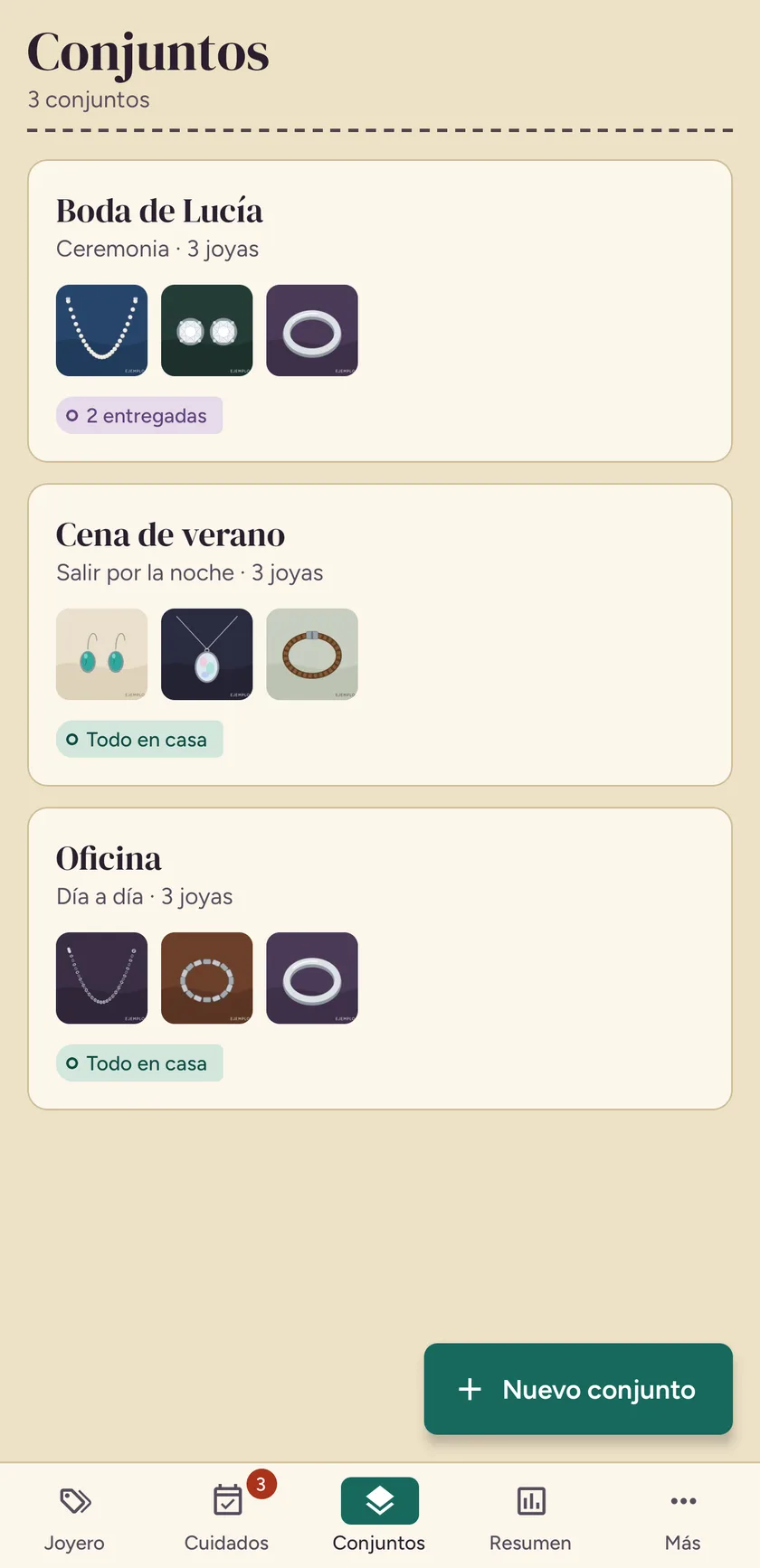
Reúne las joyas que llevas juntas a una boda, a la oficina o de viaje. Cada conjunto indica si alguna pieza está entregada o necesita reparación.
N.º 06Resumen
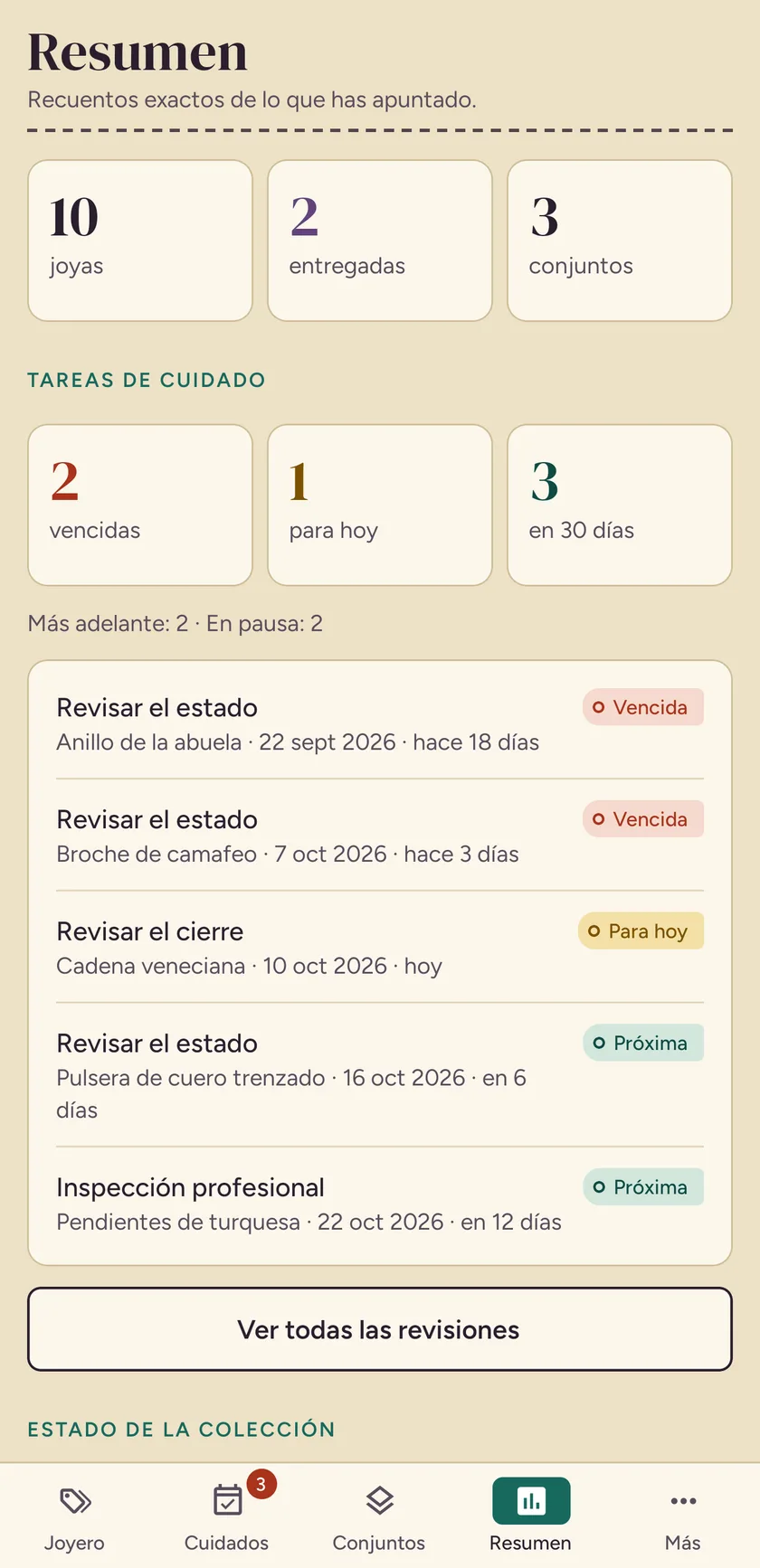
Recuentos exactos por tipo, material y estado, cuántas joyas están entregadas y cuántas tareas de cuidado hay vencidas, para hoy y próximas. Los porcentajes son enteros y suman siempre 100.
Capturas con los datos de ejemplo inventados: 10 joyas, 2 entregadas y 3 conjuntos; «Collar de perlas de la boda» figura en reparación.
N.º 07Biblioteca
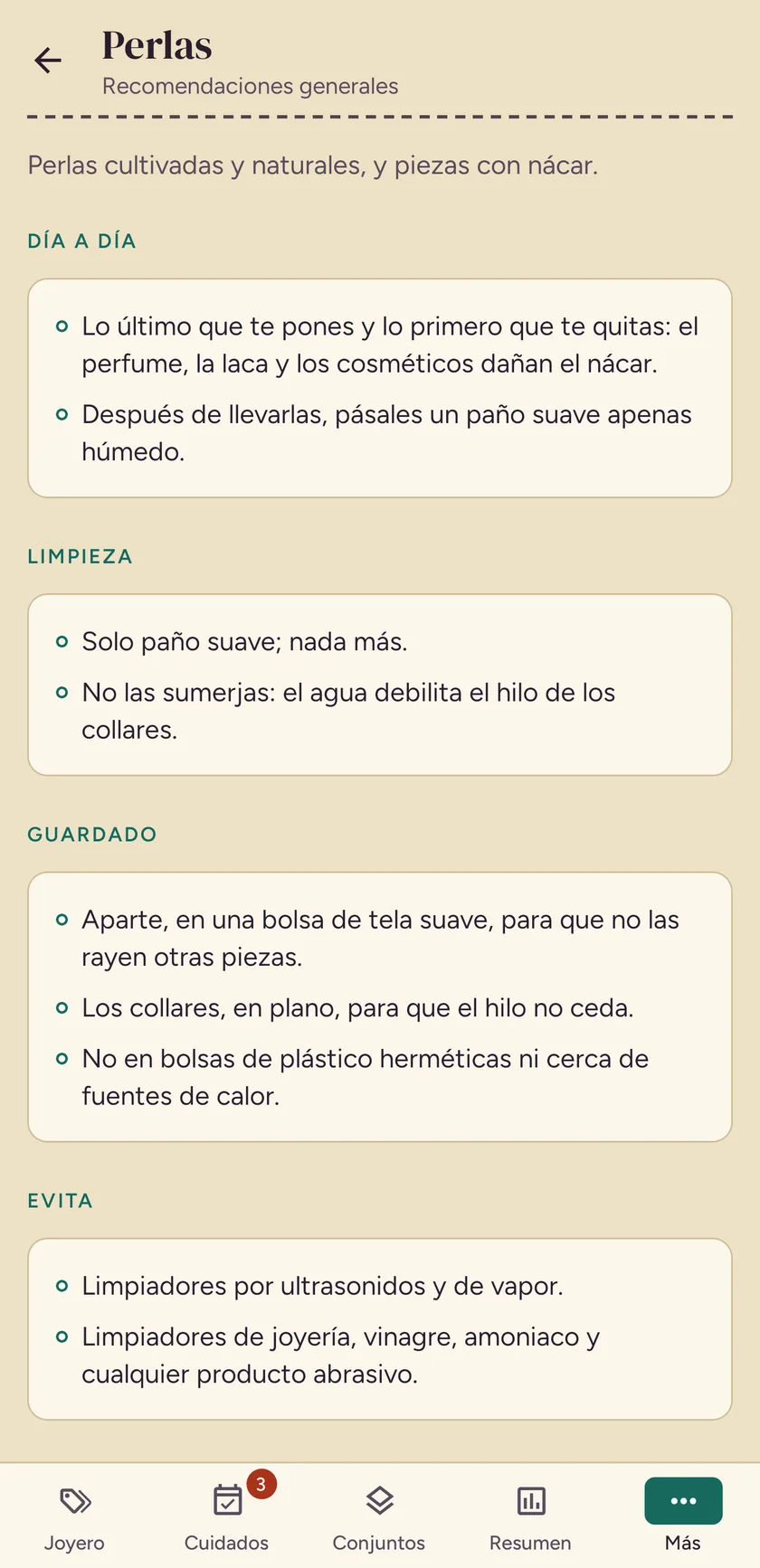
Recomendaciones generales y breves para nueve grupos de materiales. La ficha de cada joya enlaza con la entrada de su material.
Cada entrada tiene los mismos apartados: Día a día, Limpieza, Guardado, Evita y Cuándo ir al joyero.
«Lo último que te pones y lo primero que te quitas: el perfume, la laca y los cosméticos dañan el nácar.»
Orientación general: no sustituye el consejo de un joyero. Las piedras tratadas, las piezas antiguas y las que tienen partes pegadas o delicadas necesitan consejo profesional antes de limpiarlas.
N.º 08PDF
Exporta el catálogo con notas y fotos a un documento A4 para tu archivo personal, con fotos o sin ellas. Lo compartes o lo guardas en la carpeta que tú decidas.
Qué lleva el documento
De cada joya: tipo, material, piedras, lugar de guardado, estado, notas, revisiones planificadas y cuidados anotados. Al final, los conjuntos.
El PDF contiene tus fotos y tus notas, incluidos los lugares de guardado. Una vez compartido o guardado fuera de la aplicación, es responsabilidad tuya a quién llega y dónde se queda.
Primeros pasosAndroid
Añade una joya con su nombre o toca «Ver con datos de ejemplo» para ver la aplicación llena antes de escribir nada.